
[ajuda] conexões
GitHub do zero: conta, repositório privado, login e token
São cinco partes, feitas uma vez só, em uns 20 minutos. (1) Crie a conta em github.com/signup. (2) Ligue a verificação em duas etapas. (3) Instale o Git e o GitHub CLI e entre com gh auth login (no PowerShell na pasta do AFK). (4) Diga ao AFK "salva no github": ele cria o repositório privado e envia tudo. (5) Crie o token e cole na Central de Conexões, no cartão GitHub. Depois disso, salvar é só falar.
- 21passos
- 8erros com solução
- 2prints de tela
Isso faz parte do AFK, o Claude que você assina já configurado no seu computador. Conhecer o AFK ↗
Para que serve no AFK
- Cópia na nuvem com histórico. Cada vez que você diz "salva no github", o AFK guarda uma versão. Se o computador quebrar, você baixa tudo de volta. Se uma mudança der errado, você volta para a versão de ontem.
- Publicar site e app. A Vercel e a Cloudflare publicam direto do repositório: a cada envio, o site atualiza sozinho.
- Radar de repositórios. Com o token, o AFK consulta o GitHub sem o limite de 60 consultas por hora. É o que ele usa para achar ferramentas abertas e conferir a licença antes de usar.
Quem envia os arquivos é o login do gh (parte 3). O token (parte 5) é para o AFK consultar o GitHub. Os dois valem a pena.
Parte 1: criar a conta
4 passos
O site do GitHub é em inglês. Os nomes dos botões abaixo estão como aparecem na tela.
- Abra github.com ↗. Dá para entrar com Continue with Google, mas e-mail e senha próprios é o caminho mais simples de recuperar depois.
-
Preencha o e-mail, uma senha forte e o Username. O nome de usuário aparece em todos os links (
github.com/seu-usuario): escolha um nome profissional, curto e sem número aleatório. - Resolva a verificação de robô e digite o código que chega no seu e-mail.
- Se perguntar plano, fique no Free. Ele tem repositórios privados ilimitados.
Parte 2: ligar a verificação em duas etapas (2FA)
4 passos
A sua conta guarda o código e o cofre do seu negócio. Ligue o 2FA no primeiro dia. O GitHub também passa a exigir 2FA quando a conta faz certas ações de desenvolvedor, e dá 45 dias de prazo.
- Instale no celular um app autenticador: Google Authenticator, Microsoft Authenticator ou o de senhas que você já usa.
- Abra github.com ↗ (Password and authentication) e clique em Enable two-factor authentication.
- Escolha o app autenticador, aponte a câmera do celular para o QR code e digite o código de 6 números que o app mostrar.
- Em Save your recovery codes, clique em Download e guarde o arquivo fora do computador, por exemplo impresso ou no gerenciador de senhas. Se perder o celular, são esses códigos que devolvem a conta. Depois clique em I have saved my recovery codes.
O SMS só funciona em alguns países. Prefira o app.
Parte 3: instalar o Git e o GitHub CLI e entrar
4 passos
O Git guarda as versões. O GitHub CLI (gh) conecta o seu computador à sua conta sem você digitar senha no terminal.
Esta parte toda é no PowerShell na pasta do AFK (veja Onde eu digito isso? Conversa do AFK, PowerShell, navegador e Telegram).
-
Instale.
-
Windows: no PowerShell na pasta do AFK, rode as duas linhas:
winget install --id Git.Git -e --source winget winget install --id GitHub.cli --source winget -
Mac: com o Homebrew instalado, no Terminal, rode
brew install git gh. -
Linux ou VPS: siga cli.github.com ↗ → Install → Linux.
Feche o PowerShell e abra de novo. Senão ele não acha os comandos novos.
-
Windows: no PowerShell na pasta do AFK, rode as duas linhas:
-
Diga quem assina as versões (no PowerShell na pasta do AFK). Use o e-mail privado que o GitHub dá, para o seu e-mail não aparecer no histórico. Ele está em github.com ↗, com a opção Keep my email addresses private, e termina em
@users.noreply.github.com.git config --global user.name "Seu Nome" git config --global user.email "numero+seu-usuario@users.noreply.github.com" -
Entre na conta. No PowerShell na pasta do AFK, rode
gh auth logine responda:- Where do you use GitHub? → GitHub.com
- What is your preferred protocol for Git operations on this host? → HTTPS
- Authenticate Git with your GitHub credentials? → Yes
-
How would you like to authenticate GitHub CLI? → Login with a web browser
O terminal mostra um código de 8 letras. Copie, aperte Enter, cole o código na página que abrir e clique em Authorize.
-
Confira. No PowerShell na pasta do AFK, rode
gh auth status. Tem que aparecer Logged in to github.com com o seu usuário.
Parte 4: criar o repositório privado e enviar o AFK
5 passos
O jeito fácil: na conversa do AFK, diga "salva no github". Na primeira vez, ele pergunta o nome, cria o repositório privado pelo gh e envia tudo. No fim, mostra o link.
Se preferir criar pelo site:
- Abra github.com ↗.
-
Em Repository name, ponha por exemplo
meu-afk. - Em Choose visibility, escolha Private. É obrigatório: o cofre do negócio vai junto.
- Deixe Add README, .gitignore e license desligados. O AFK já tem os arquivos dele, e um README criado no site trava o primeiro envio.
-
Clique em Create repository, copie o endereço que termina em
.gite diga ao AFK: "salva no github, o repositório é este: [endereço]".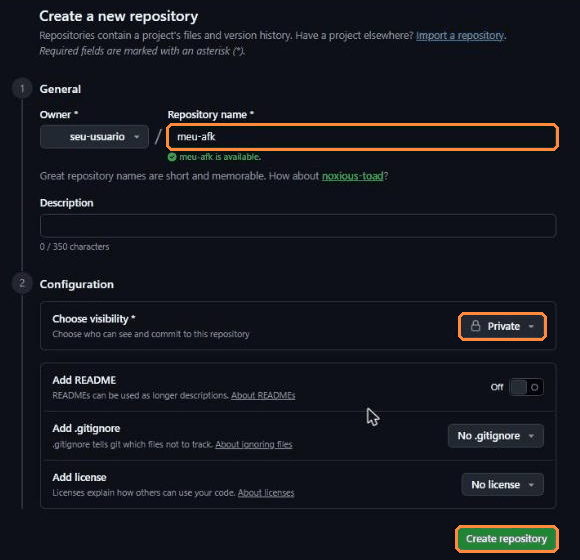
Formulário Create a new repository do GitHub com o nome meu-afk, a visibilidade Private e o botão Create repository marcados
O que não sobe: o .env (as suas chaves) e a pasta credenciais ficam de fora pelo .gitignore do AFK. As chaves nunca vão para o GitHub.
Parte 5: criar o token e colar no AFK
4 passos
-
Abra github.com ↗. Se o GitHub pedir para confirmar o acesso, digite o código do app autenticador. É normal: criar token é ação protegida.
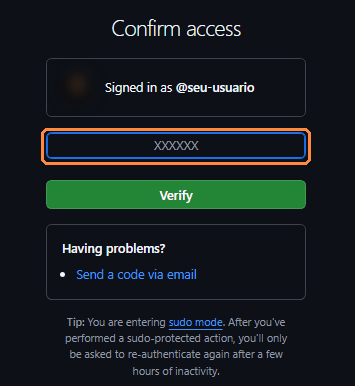
Tela Confirm access do GitHub pedindo o código antes de criar o token -
Preencha:
-
Token name:
afk. - Expiration: No expiration. Se a sua conta não permitir, escolha o prazo maior e anote a data: o radar para quando o token vence.
-
Repository access: Only select repositories → escolha
meu-afk. O token também lê os repositórios públicos, que é o que o radar usa. - Permissions → Repository permissions → Contents: Read and write. O GitHub liga o Metadata (Read-only) sozinho.
-
Token name:
-
Clique em Generate token e confirme. O token aparece uma vez só (começa com
github_pat_). Clique em copiar. - No painel do AFK (no navegador), abra Conexões, clique no cartão GitHub, cole no campo Token do GitHub, clique em Salvar conexão e depois em Testar.
No dia a dia
4 itens
Fale com o AFK do jeito normal. Ele roda o Git por você.
| Você diz | O que acontece |
|---|---|
| "salva no github" | Guarda uma versão com um resumo do que mudou e envia. |
| "o que mudou desde ontem?" | Lista os arquivos e as mudanças das últimas versões. |
| "volta o arquivo X para a versão de ontem" | Recupera aquele arquivo sem mexer no resto. |
| "testa essa ideia num rascunho" | Cria um ramo (branch) separado. Se der certo, junta. Se não, descarta. |
No site do GitHub: a aba Commits do repositório mostra cada versão salva, com data e resumo. Clique numa versão para ver o que mudou, linha por linha.
Publicar site a partir do repositório: veja Vercel do zero: conta, plano, publicar pelo GitHub, domínio e token e Cloudflare do zero: conta, 2FA, token do robô 24 horas e o seu domínio. Os dois se ligam ao GitHub e publicam a cada envio.
GitHub Actions (automação na nuvem do GitHub): em repositório privado, a conta Free tem uma cota grátis por mês, que dá cerca de 2.000 minutos. Sem cartão cadastrado, a automação para quando a cota acaba e nada é cobrado. Se cadastrar cartão, crie um orçamento em github.com ↗ → Budgets and alerts → New budget. Em repositório público, os minutos são grátis. O AFK não precisa de Actions para funcionar.
Erros e soluções
8 erros
| O que aparece | O que fazer |
|---|---|
gh ou git "não é reconhecido como comando" | Feche o PowerShell e abra de novo. Se continuar, rode a instalação da parte 3 outra vez, no PowerShell. |
Support for password authentication was removed | O Git pediu senha. No PowerShell na pasta do AFK, rode gh auth login (parte 3) e tente de novo. |
Permission denied ou 403 ao enviar | O login venceu ou é de outra conta. No PowerShell na pasta do AFK, rode gh auth status; se precisar, gh auth login de novo. |
rejected ou fetch first no primeiro envio | O repositório foi criado com README. Diga ao AFK: "o github recusou o envio, junta com o que está lá e envia". |
Bad credentials ou 401 no Testar | O token venceu ou foi apagado. Crie outro (parte 5) e cole por cima. |
Resource not accessible by personal access token | Faltou o repositório na lista ou a permissão Contents. Edite o token ou crie outro. |
| O repositório ficou público | Em Settings → General → Danger Zone, clique em Change visibility e escolha Private. |
| Colei uma chave num arquivo que subiu | Apague a chave no site do serviço e crie outra na hora. Tirar do GitHub não basta: o histórico guarda. |
Se nada funcionar
Veja Travou ou quero sugerir uma melhoria: o que mandar. Mande o texto do erro. Nunca mande o token nem os códigos de recuperação.
Fontes oficiais (conferido em 30/10/2026): docs.github.com/en/get-started/start-your-journey/creating-an-account-on-github · docs.github.com/en/authentication/securing-your-account-with-two-factor-authentication-2fa/about-mandatory-two-factor-authentication · github.com/cli/cli/blob/trunk/docs/install_windows.md · cli.github.com/manual/gh_auth_login · docs.github.com/en/billing/concepts/product-billing/github-actions · docs.github.com/en/billing/how-tos/set-up-budgets · docs.github.com/en/authentication/securing-your-account-with-two-factor-authentication-2fa/configuring-two-factor-authentication · docs.github.com/pt/authentication/keeping-your-account-and-data-secure/managing-your-personal-access-tokens.
trilha Instalar e deixar pronto · passo 4 de 4
último passoVer a trilha e marcar o que já fez✓trilha Criar site ou app · passo 1 de 3
próximoVercel do zero: conta, plano, publicar pelo GitHub, domínio e token→trilha Não perder nada · passo 1 de 3
próximoDesfazer uma mudança da IA e usar o backup→ainda não tem o AFK?
Com o AFK, depois desta configuração, guardar uma versão é só dizer "salva no github". O resto ele faz.
O AFK deixa o Claude que você assina configurado e atualizado no seu computador: painel do negócio, conteúdo, documentos, travas e antivírus prontos. Você fala, o sistema opera. 7 dias de garantia.
Conhecer o AFK ↗Chaves e conexões
- O que é chave, quais eu preciso e onde colar ↗
- Chave de API da Anthropic (Claude), com crédito e teto de gasto ↗
- Chave do Gemini no Google AI Studio (tem camada grátis) ↗
- Chave de API da OpenAI (ChatGPT), com crédito pré-pago ↗
- Chave da Groq (rápida e grátis para começar) ↗
- Cloudflare do zero: conta, 2FA, token do robô 24 horas e o seu domínio ↗
- Supabase do zero: conta, projeto seguro, chaves e o dia a dia do banco ↗
- Vercel do zero: conta, plano, publicar pelo GitHub, domínio e token ↗
- Bot do Telegram para avisos no celular ↗
- Painel do AFK numa VPS, para usar fora de casa ↗
- Instagram e Facebook do zero: app da Meta, Análise do App e token ↗
- Biblioteca de Anúncios da Meta para validar ideia ↗
- Mercado Pago do zero: aplicação, Access Token e vendas nas Finanças ↗
- Stripe do zero: chave restrita só de leitura e vendas nas Finanças ↗
- E-mail profissional com o seu domínio (contato@), grátis ↗
- Resend: e-mails automáticos e campanhas pelo seu domínio ↗
- OpenRouter: muitas IAs numa chave só, e IA reserva ↗
- Google Places: nota e avaliações no mapa do Google ↗
- Horários do AFK no seu Google Agenda ↗
- WhatsApp pela Z-API: instância, QR Code e Campanhas ↗
- Bot do Telegram que atende os seus clientes ↗
- YouTube: postar vídeos e Shorts no seu canal ↗
- TikTok: app de desenvolvedor, login e envio de vídeo ↗
- X (Twitter): app, crédito pré-pago e post por comando ↗
- Chave da DeepSeek: IA barata para o atendente ↗
- Chave da xAI (Grok) para o atendente ↗
- Ollama: IA rodando no seu computador ou VPS ↗
- Jina Reader: ler páginas da web como texto ↗
- Pollinations: imagens por IA com chave e Pollen ↗
- fal.ai: vídeo por IA pago por segundo ↗
- Higgsfield: vídeo realista e influencer de IA ↗
- Shopify: importar os pedidos da sua loja ↗
- Nuvemshop: importar os pedidos da sua loja ↗
Não resolveu?
Escreva para contato@afk.ia.br com o passo em que você estava, o que apareceu na tela e um print. A lista do que mandar está em travou ou quer sugerir algo.